 Przetwarzanie danych
Przewodnik po Menadżerze Progresji
Menadżer Progresji to internetowa aplikacja wspomagająca grę progresją. Menadżer występuje w trzech wersjach: dla piłki nożnej, hokeja oraz baseballa. Ten przewodnik pomoże Ci poznać pełnię możliwości tej aplikacji.
Menadżer Progresji posiada bardzo wiele przydatnych funkcji. Nie tylko przypomina o terminach meczów Twoich drużyn, ale również sam wylicza stawki, wydatki i wygrane z Twoich progresji. Stworzony został po to, aby maksymalnie ułatwić Ci grę progresją. Poniżej znajdziesz szczegółowe omówienie jego funkcji. Zapraszam do lektury.
Oto krótki spis treści. Kliknij na nazwę, aby przejść do odpowiedniej części przewodnika.
2. Obliczanie stawek, poziomów i wydatków
3. Obserwowane drużyny
4. Ustawienia
6. Zaznaczanie postawionych zakładów
7. Szczegóły drużyny
8. Historia gry na drużynę
9. Powiadomienia SMS
10. Negatywne kończenie progresji
11. Eksport danych
12. Archiwum
13. Ponowne dodawanie z archiwum
Dodawanie drużyny
Aby dodać drużynę do Menadżera Progresji kliknij na przycisk "Dodaj drużynę" w górnym menu:
Pojawi Ci się pole do wpisania nazwy drużyny, którą chcesz dodać. Dokładną instrukcję dodawania drużyny znajdziesz, po kliknięciu na ikonkę  .
.
Po wybraniu drużyny, zobaczysz formularz, który będzie wyglądał następująco:
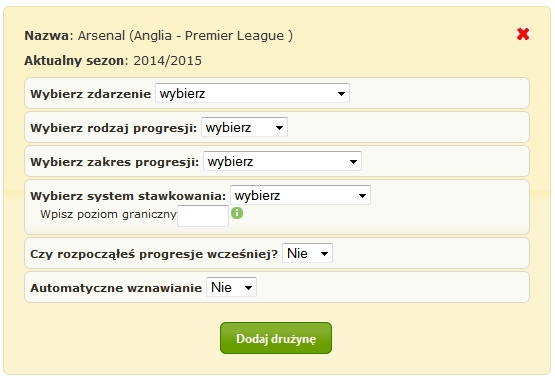
W tym formularzy musisz wybrać parametry Twojej progresji. Są one następujące:
- Zdarzenie - tutaj wybierz, na co chcesz grać progresją, np. remis, zwycięstwo itd.
- Rodzaj progresji - możesz tutaj wybrać klasyczną progresję, gdzie stawiasz na kolejne mecze danej drużyny lub progresję trójkową.
- Zakres progresji - tutaj wybierasz, czy chcesz prowadzić swoją progresję na wynik końcowy czy też wynik do przerwy. Możesz tutaj też wybrać, że chcesz prowadzić progresje tylko na mecze domowe lub wyjazdowe.
- System stawkowania - czyli sposób, w jaki ma być ustalana stawka na kolejne poziomy. Do wyboru masz następujące opcje:
- Stały mnożnik - tutaj masz możliwość ustalenia mnożnika, czyli liczby, przez którą mnożona będzie stawka na kolejne poziomu. Np. mnożnik 2 oznacza, że stawka będzie podwajana z każdym kolejnym poziomem.
- Stały zysk - wybierz ten system, jeśli chcesz na każdym poziomie zarobić z góry określoną kwotę, np. 50 zł. Ten system stawkowania sprawdza się zazwyczaj najlepiej w większości progresji. Więcej nim znajdziesz tutaj.
- Ciąg Fibonacciego - tutaj stawki są ustalane według Ciągu Fibonacciego.
- Indywidualny - samodzielnie ustalasz stawki na każdym poziomie. Wybierz ten system, jeśli stawki ustalasz w sposób inny, niż w powyższych systemach.
- Poziom graniczny - jest to maksymalny poziom, do którego zamierzasz prowadzić swoją progresję. Jeśli progresja przekroczy Twój poziom graniczny, to nie stawiasz dalej. Dla każdej swojej progresji powinieneś ustalić taki poziom.
- Czy rozpocząłeś progresję wcześniej? - Jeśli wybierzesz w tym polu wartość "Tak", to będziesz mógł wybrać datę, kiedy faktycznie rozpocząłeś daną progresję. Jest to przydatna opcja, kiedy już prowadzisz jakąś progresję i chcesz ją dodać do Menadżera. Stawki i poziom progresji zostaną w tym przypadku automatycznie obliczone.
- Automatyczne wznawianie - Wybór opcji "Tak" spowoduje, że po zakończeniu progresji na daną drużynę zostanie rozpoczęta automatycznie kolejna progresja na nią. Wszystkie parametry tej nowej progresji będą takie same, jak w poprzedniej progresji. Jest to przydatna opcja, jeśli chcesz cały czas prowadzić progresję na wybraną drużynę.
W polu "ilość progresji" musisz podać ile razy progresja na tą drużynę ma być wznawiana. Domyślna wartość 0 oznacza, że progresja będzie wznawiania w nieskończoność lub do momentu jej usunięcia.
Po wybraniu wszystkich opcji, kliknij na przycisk "Dodaj drużynę".
Obliczanie stawek, poziomów, wydatków i zysków
Menadżer Progresji został zaprojektowany tak, aby maksymalnie ułatwić Ci grę progresją. Jedną z jego głównych funkcji jest automatyczne obliczanie poziomów, stawek, wydatków i zysków z każdej progresji na drużynę wprowadzoną do Menadżera.
W przypadku wyboru stałego mnożnika lub ciągu Fibonacciego, jako systemu stawkowania, stawki na kolejnych poziomach są obliczane w pełni automatycznie. W przypadku wyboru stałego zysku, stawki są obliczane na podstawie wprowadzonych przez Ciebie kursów. Jednak jeżeli wybrałeś domyślnego bukmachera, to nie musisz wpisywać nawet kursów, zostaną one automatycznie wprowadzone.
Jeśli natomiast zdecydujesz się na wybów indywidualnego stawkowania, to Menadżer nie będzie obliczał stawek na kolejne poziomy. Będziesz je musiał wprowadzić samodzielnie.
Obserwowane drużyny
Jeśli podczas przeglądania statystyk trafisz na interesującą drużynę, na którą chciałbyś rozpocząć progresję za jakiś czas, to możesz ją dodać do obserwowanych drużyn. Jest to swego rodzaju notes, do którego wpisujesz drużyny godne zainteresowania. Dodanie drużyny do obserwowanych jest bardzo proste - odpowiedni link znajdziesz na górze każdej strony ze statystykami wybranej drużyny, np. tutaj. Wygląda to w następujący sposób:
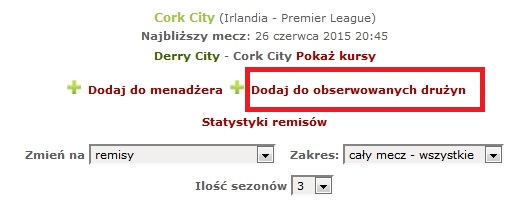
Dla każdej drużyny możesz dodać również krótki opis, który przypomni Ci powód jej dodania.
Lista obserwowanych drużyn wyświetla się zawsze w górnej części Menadżera. Wystarczy, że klikniesz na "Obserwowane drużyny", aby ją zobaczyć. Wygląda ona w ten sposób:
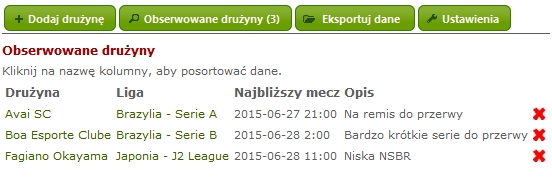
Dla każdej drużyn wyświetla się data najbliższego meczu, oraz opis, który dodałeś. Po kliknięciu na nazwę drużyny zostaniesz przeniesiony do jej statystyk.
Ustawienia
Po wybraniu tej opcji zobaczysz następujące menu:
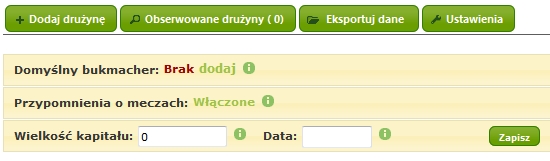
- Przypomnienia o meczach. Domyślnie Menadżer przypomina o zbliżających się meczach w ramach Twoich progresji, na które masz postawić. Przypomnienia są wysyłane e-mailem na 1 dzień przed meczem. Jeśli chcesz z nich zrezygnować, to kliknij na "Włączone" w odpowiedniej linijce.
- Wielkość kapitału. Menadżer Progresji umożliwia obliczanie Twojego aktualnego kapitału, który przeznaczyłeś na grę progresją. Ta funkcja na bieżąco aktualizuje stan Twojego kapitału, pokazuje jego zmianę w stosunku do kapitału początkowego oraz wylicza i pokazuje sumę aktualnie postawionych zakładów.
Po wprowadzeniu wartości kapitału na górze strony Menadżera pokazywać Ci się będzie jego aktualny stan. Będzie on aktualizowany po każdym rozegranym meczu w ramach prowadzonych przez Ciebie progresji. Także każda zmiana stawki, usunięcie oraz zakończenie progresji również będą miały natychmiastowy wpływ na wartość kapitału. Poniżej znajdziesz przykładowy widok kapitału:
Ta funkcja jest bardzo przydatna, kiedy grasz u wielu bukmacherów. W takim przypadku ustalenie aktualnego stanu posiadanego kapitału zajmuje trochę czasu. Z pomocą Menadżera nie musisz się już o to martwić, ponieważ będzie to robił za Ciebie na bieżąco.
Sortowanie drużyn
Jeśli prowadzisz większą ilość progresji, to na pewno przydatna będzie opcja sortowania drużyn. Drużyny w Menadżerze możesz sortować według aż 5 kolumn:
- Lp - sortowanie według daty dodania
- Drużyna - według nazwy drużyny
- Twój poziom - według poziomu progresji
- Liga - według nazwy liga
- Szczegóły - według czasu do najbliższego meczu
Sortowanie następuje poprzez kliknięcie na nazwę jednej z pięciu wyżej wymienionych kolumn. Domyślnie drużyny są sortowane według daty dodania rosnąco.
Sortowanie jest zapisywane, także przy każdym kolejnym wyświetleniu Menadżera, zobaczysz swoje progresje według kolejności, jaką ostatnio wybrałeś.
Zaznaczenie postawionych zakładów
Grając wiele progresji u wielu bukmacherów często można się pogubić, które zakłady zostały już postawione, a które nie. Dlatego do Menadżera Progresji została wprowadzana funkcja zaznaczania postawionych zakładów.
Aby zaznaczyć, że zakład na najbliższy poziom progresji został postawiony, wystarczy kliknąć na poziom, obok danej progresji. Po kliknięciu kolor poziomu zmieni się z czerwonego na zielony, co oznacza, że informacja o postawieniu zakładu została zapisana. Widać to na poniższym obrazku:

Poziom obok drużyn Longford wyświetla się na zielono (zapisana informacja o postawieniu zakładu), natomiast obok drużyny Shamrock Rovers poziom wyświetla się na czerwono (zakład nie został postawiony).
Szczegóły drużyny
Po kliknięciu na "Pokaż" na liście drużyn, zobaczysz szczegóły danej progresji. W zależności od progresji dane mogą nieco się różnić, ale będą wyglądały mniej więcej tak:
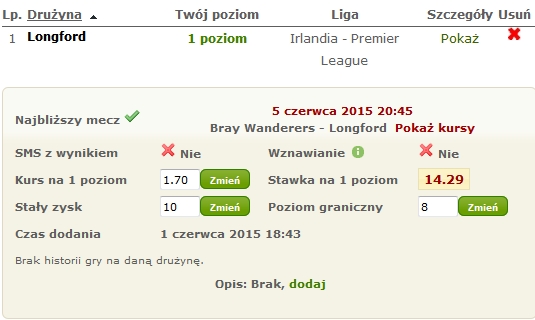
W szczegółach danej drużyny znajdziesz wiele przydatnych informacji i ustawień, które możesz zmienić. Znajdziesz tam następujące informacje:
- Datę najbliższego meczu danej drużyny, a obok niej link "Pokaż kursy". Kliknięcie w ten link spowoduje wyświetlenie porównania kursów bukmacherów na ten mecz.
- Stawkę początkową lub stały zysk
- Kurs, po jakim postawiłeś dany zakład
- Stawką, jaką masz postawić na najbliższy mecz
- Poziom graniczny
- Czas dodania danej progresji
- Historię zakładów w ramach tej progresji
- Opis, czyli notatki na temat danej progresji, które możesz dodać w każdym momencie
W niektórych polach możesz zmienić wartość, np wielkość stałego zysku lub poziom graniczny. W tym celu wprowadź nową wartość, a następnie kliknij obok tego pola na "Zmień" lub "Zapisz". Nowa wartość zostanie zapisana.
W przypadku wprowadzania kursu, czy stawki w postaci liczby niecałkowitej, nie ma znaczenia, czy jako separatora użyjesz przecinka, czy kropki. Menadżer akceptuje oba sposoby.
Oczywiście jeżeli zdecydowałeś się na progresje trójkową na daną drużynę, to w szczegółach zobaczysz również informację o tym, na jakim poziomie w progresji trójkowej znajduje się dana drużyna oraz czy należy w kolejnym meczu stawiać na tą drużynę.
Historia gry na daną drużynę
Dla każdej progresji Menadżer wyświetla historię gry na daną drużynę. Dla każdego meczu od daty dodania wyświetlany jest Twój poziom progresji, data meczu, postawiona stawka, kurs oraz mecz wraz z wynikiem. W historii znajdziesz również podsumowanie Twoich wydatków na daną progresję.
Poniżej znajdziesz przykładową historię gry po trzech poziomach progresji:
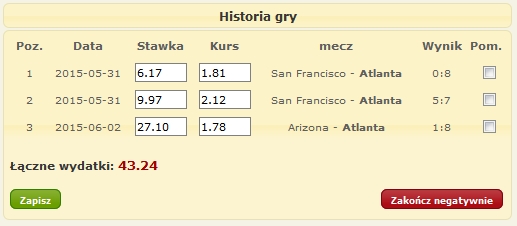
W historii możesz zmienić stawki i kursy na poprzednich poziomach, jeśli postawiłeś inną kwotę, niż wynikała z wybranego systemu stawkowania. Po prostu wprowadź nowe wartości w odpowiednich polach i kliknij na "Zapisz".
Jeżeli dla danej drużyny wybrałeś stały zysk, jako system stawkowania, to nowe stawki Menadżer obliczy automatycznie.
Natomiast jeśli zdarzyło Ci się pominąć jakiś mecz w ramach progresji, to zaznacz go w kolumnie "Pom." i kliknij na "Zapisz". W ten sposób Menadżer pominie ten mecz w obliczaniu stawek na kolejne poziomy oraz zaktualizuje wydatki.
Uwaga! Po dokonaniu zmian w historii gry (zmiana stawki lub kursu) koniecznie zapisz dane korzystając z przycisku "Zapisz", który znajduje się pod historią gry.
Powiadomienia SMS o wynikach meczów
Menadżer umożliwia zamawianie powiadomień SMS o wynikach meczów w ramach danej progresji. W szczegółach każdej progresji znajdziesz opcję pozwalają zamówić powiadomienie dla wybranej drużyny. Więcej o tej usłudze dowiesz się na stronie powiadomienia premium.
Kończenie negatywne progresji
Czasami okazuje się, że wybrana drużyna do progresji, nie może odnieść remisu w kilku kolejnych meczach i nie chcesz dalej prowadzić progresji na tą drużynę. W takim wypadku skorzystaj z przycisku "Zakończ negatywnie" dostępnego w szczegółach każdej drużyny, od drugiego poziomu progresji.
Jeśli skorzystasz z tej opcji, to drużyna zostanie przeniesiona do archiwum Menadżera, a wydatki na progresję zostaną rozliczone jako strata.
Eksport danych
W każdej chwili możesz wyeksportować dane ze swojego Menadżera do formatu CSV. Taki format pliku pozwala w łatwy sposób edytować plik. Użytym separatorem jest ";" (średnik). Taki plik możesz otworzyć np. za pomocą Excela.
Aby zapisać dane o Twoich progresjach do pliku, kliknij na link "Eksportuj dane" w prawym górnym rogu.
Archiwum Menadżera
W Archiwum Menadżera znajdziesz wszystkie Twoje zakończone progresje. Dla każdej drużyny w Archiwum będzie wyświetlony poziom, na którym się zakończyła oraz obliczony zysk, wydatki i stopa zwrotu. W archiwum znajdziesz również historię gry na tą drużynę. Te szczegółowe dane znajdziesz po kliknięciu na "Pokaż" na liście zakończonych progresji.
Drużyny do archiwum przenoszone są automatycznie, jeśli są wprowadzone wszystkie stawki oraz kursy. W przeciwnym wypadku musisz uzupełnić brakujące dane. Dopiero wtedy drużyna zostanie przeniesiona do archiwum.
W Archiwum zobaczysz również łączny zysk z Twoich wszystkich zakończonych progresji z podziałem na kraje, z których były drużyny. Dane są wyświetlane w formie przejrzystych wykresów kołowych. Przykładowo mogą one wyglądać w następujący sposób:
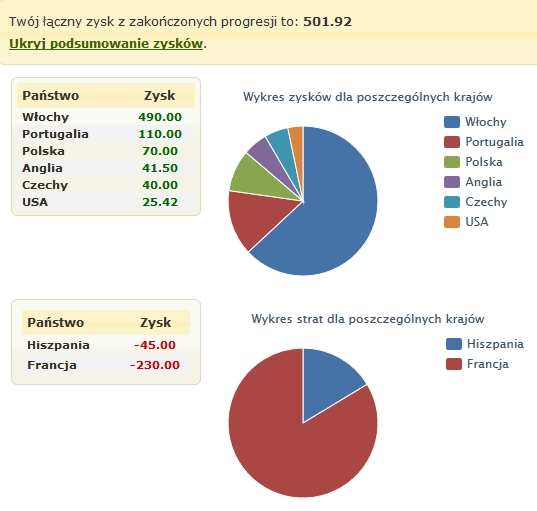
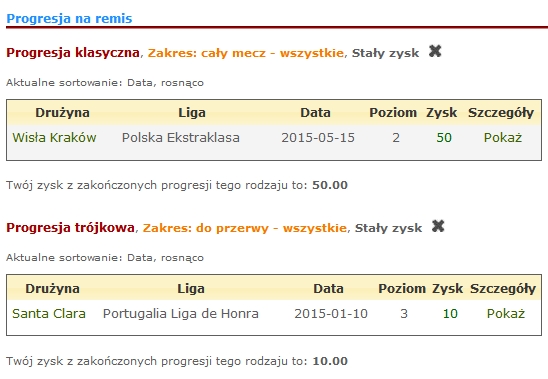
Drużyny w archiwum pogrupowane są według rodzaju, zakresu i systemu stawkowania. Wygląda to w następujący sposób:
Ponowne dodawanie z Archiwum
Jeśli chcesz ponownie rozpocząć progresję na drużynę, która została przeniesiona do archiwum, to wystarczy, że skorzystasz z przycisku "Dodaj ponownie" w szczegółach tej drużyny.
Po kliknięciu na ten przycisk otworzy Ci się nowe okno, w którym będziesz mógł wybrać parametry progresji i dodać tą drużynę ponownie do swojego Menadżera.